🔗 Links, Suscripciones y Adhesiones en Debi
🧾 Introducción
Debi ofrece de manera integrada en la plataforma una herramienta para la generación de formularios de cobro de manera rápida y simple.
🧩 Tipos de formularios disponibles
-
Links de pago único: Como su nombre detalla, son links que se generan para asociar un pago de una única vez al solicitante.
-
Adhesiones: Las adhesiones se utilizan para autorizar a tu organización a realizar la cobranza en un medio de pago, permitiendo modificar los montos sin necesidad de una solicitud de autorización.
-
Suscripciones: Las suscripciones se utilizan para adherir al solicitante a pagos recurrentes o planes.
🛠️ Cómo crear un formulario
Para crear un Formulario debemos acceder a Links en la barra lateral izquierda, y luego presionar el botón Crear Link.
Una vez ahí, podremos completar los siguientes campos:
- Título: Título que llevará el formulario.
- Texto: Breve descripción que se visualizará en el formulario
- URL de redirección: Una vez que el solicitante complete el proceso, será redirigido a esta url (incluir http:// o https://)
- Personalización para el botón: Nombre del botón que confirma el proceso
- Personalización para el nombre: Nombre del campo a completar por el solicitante donde indicará su nombre, razón social, etc.
- Tipo de link: Los detallados al principio de este documento. Según se seleccione, se deberán completar las formas de pago o no.
- Formas de pago: Permite completar las opciones de pago, tanto de pagos únicos como suscripciones. Es posible agregar opciones según se desee, teniendo que indicar la descripción de la opción, el monto (con valor o a elección) y la disponibilidad o no de cuotas con su cantidad, téngase en cuenta que las cuotas se comportarían como una suscripción, es decir, no sería una financiación, sino que se genera un pago tantos meses como lo indiquen las mismas.
- Opciones avanzadas: Este apartado le permite al cliente agregar campos extra a los formularios que se asociarán a los pagos o a los clientes según se indique. Por ejemplo, si deseo pedirle al solicitante que complete su número de documento, debería crear un nuevo campo asociado al cliente indicando su nombre, etiqueta del campo en el formulario, el tipo (para este caso número), y la obligatoreidad o no del mismo. También encontrarás todo lo relacionado a la configuración de los medios de cobro, ya que puedes decidir cuáles estarán disponibles para que el usuario realice el pago. Esto permite ajustar la experiencia de cobro según tus necesidades, campañas o acuerdos con procesadores de pago.
🛠️ Pasos para configurar los medios de cobro
1. Abrir las opciones avanzadas
- Dentro del formulario de creación del link, busca la sección Opciones avanzadas.
- Localiza el apartado Medios de pago habilitados.
2. Seleccionar los medios de cobro
- CBU: Disponible si tu cuenta tiene configurado un medio de cobro por CBU.
- Tarjeta: Disponible si tienes habilitado un medio de cobro con tarjeta.
💡 Si tu cuenta no tiene configurado un medio de cobro por CBU, esta opción no se mostrará.
3. Configurar combinaciones
- Puedes habilitar solo CBU, solo tarjeta o ambos.
- Si habilitas tarjeta, aparecerán las marcas disponibles según tus convenios (Visa, MasterCard, American Express, Tarjeta Naranja, etc.).
5. Filtrar por marcas de tarjeta
- Marca o desmarca las opciones según lo que quieras aceptar.
- Ejemplo: Si no quieres aceptar Tarjeta Naranja por sus tiempos de acreditación más largos, puedes desactivarla para que no aparezca como opción de pago.
📌 Ejemplos de configuración
| Escenario | Configuración recomendada |
|---|---|
| Solo cobros por débito directo (CBU) | Habilitar únicamente CBU |
| Solo cobros con tarjeta | Habilitar únicamente Tarjeta y seleccionar las marcas deseadas |
| Cobros mixtos (CBU y Tarjeta) | Habilitar ambas opciones |
⚠️ Consideraciones importantes
- Solo se mostrarán los medios de cobro que tengas dados de alta en tu cuenta Debi.
- La configuración es por link, por lo que puedes personalizar cada uno de forma independiente.
- Deshabilitar un medio o marca significa que el usuario no verá esa opción al momento de pagar.
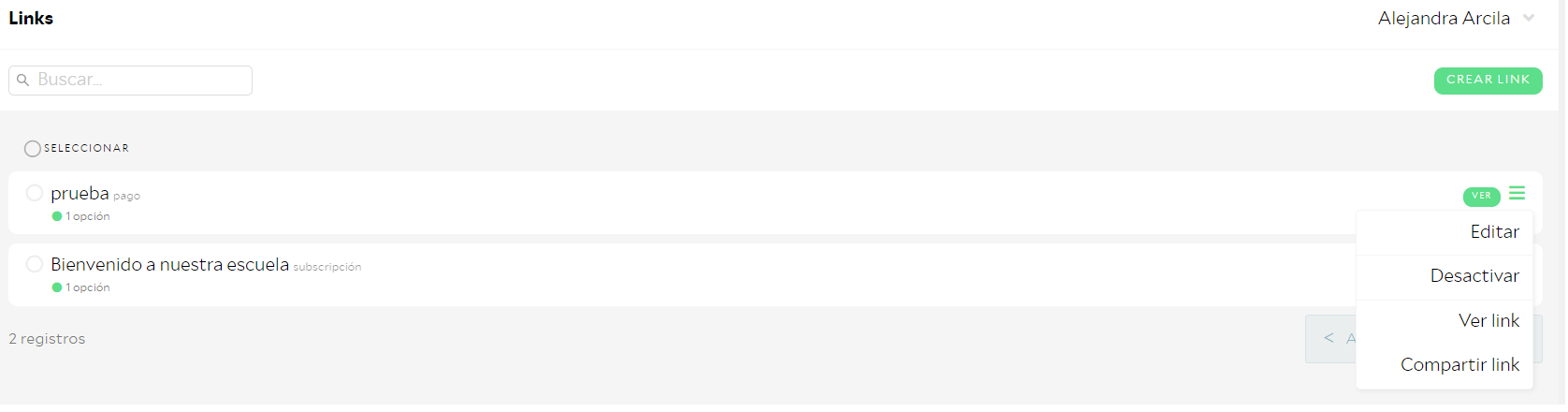
Una vez finalizada la carga del link, el mismo puede ser previsualizado, editado, desactivado o compartido según se desee. Para esto se debe acceder a Links nuevamente y seleccionar el ícono de opciones de la derecha.
📲 Generar código QR para un link
Una vez creado el link, puedes descargar su código QR directamente desde Debi, sin usar generadores externos.
- Entrá a Links en la barra lateral izquierda.
- En el listado, ubicá el link que quieras compartir.
- A la derecha del registro, presioná el ícono de QR (Descargar QR).
El archivo se descargará listo para imprimir o compartir. El código apunta al mismo link de captación generado.

🧹 Desactivar o eliminar un link
Si deseas desactivar o eliminar un enlace, puedes hacerlo fácilmente. Al igual que la creación de un enlace, también se ofrece la posibilidad de archivar, desactivar o eliminar un enlace. Al desactivar un enlace, la URL ya no estará activa para recibir nuevas suscripciones, pero las suscripciones activas que dependen de ese enlace no se verán afectadas.
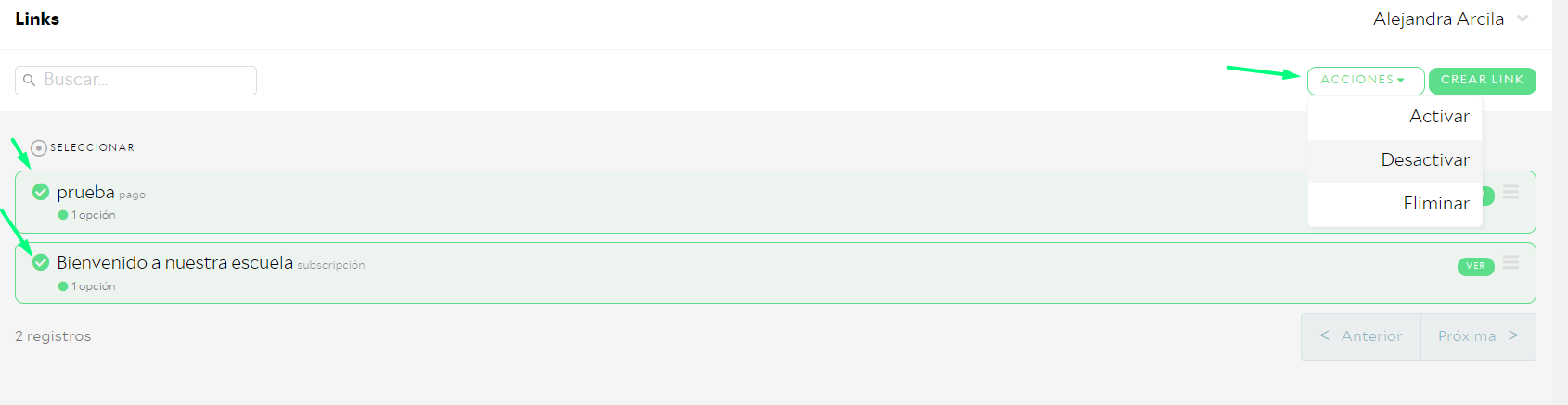
Puedes realizar estas acciones de forma individual, seleccionando un solo enlace, o seleccionando varios enlaces a la vez.
Si seleccionas varios enlaces, se activará un nuevo botón con las opciones que se pueden aplicar a esos enlaces seleccionados, como se muestra en la siguiente imagen:
🎨 Personalizar un Link
-
Personalización:
- Al crear un enlace, tendrás la opción de personalizarlo para que refleje mejor tu marca o propósito.
-
Logotipo:
- Puedes agregar un logotipo personalizado. Sube la imagen de tu logotipo y selecciónala para que aparezca junto al enlace. Esto ayuda a aumentar el reconocimiento de marca y la credibilidad.
-
Colores:
- Tienes la opción de elegir los colores que se utilizarán para el fondo y el botón. Esta personalización te permite adaptar el enlace al esquema de colores de tu marca o a tus preferencias personales y puede ayudar a destacarlo o integrarlo con el diseño de tu página web u otros materiales.
-
Usar Predeterminado:
- Si prefieres no personalizar el color de fondo, puedes optar por utilizar el color predeterminado proporcionado por la plataforma. Esta opción es útil si deseas mantener la simplicidad o si el color predeterminado se adapta bien a tu diseño.
-
Dominios permitidos para iframe:
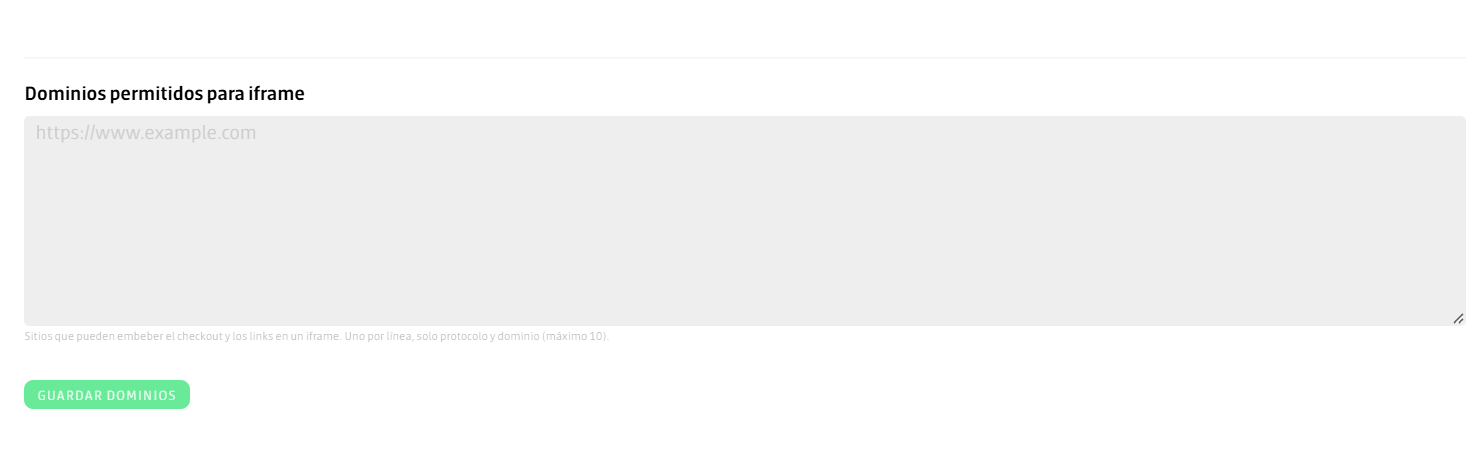
- Desde Personalización puedes autorizar por tu cuenta los sitios que pueden embeber el checkout y los links en un iframe. No es necesario solicitarlo a soporte.
- Ingresá un dominio por línea, incluyendo el protocolo (
https://www.example.com). Se permiten hasta 10 dominios. - Presioná Guardar dominios para aplicar el cambio.

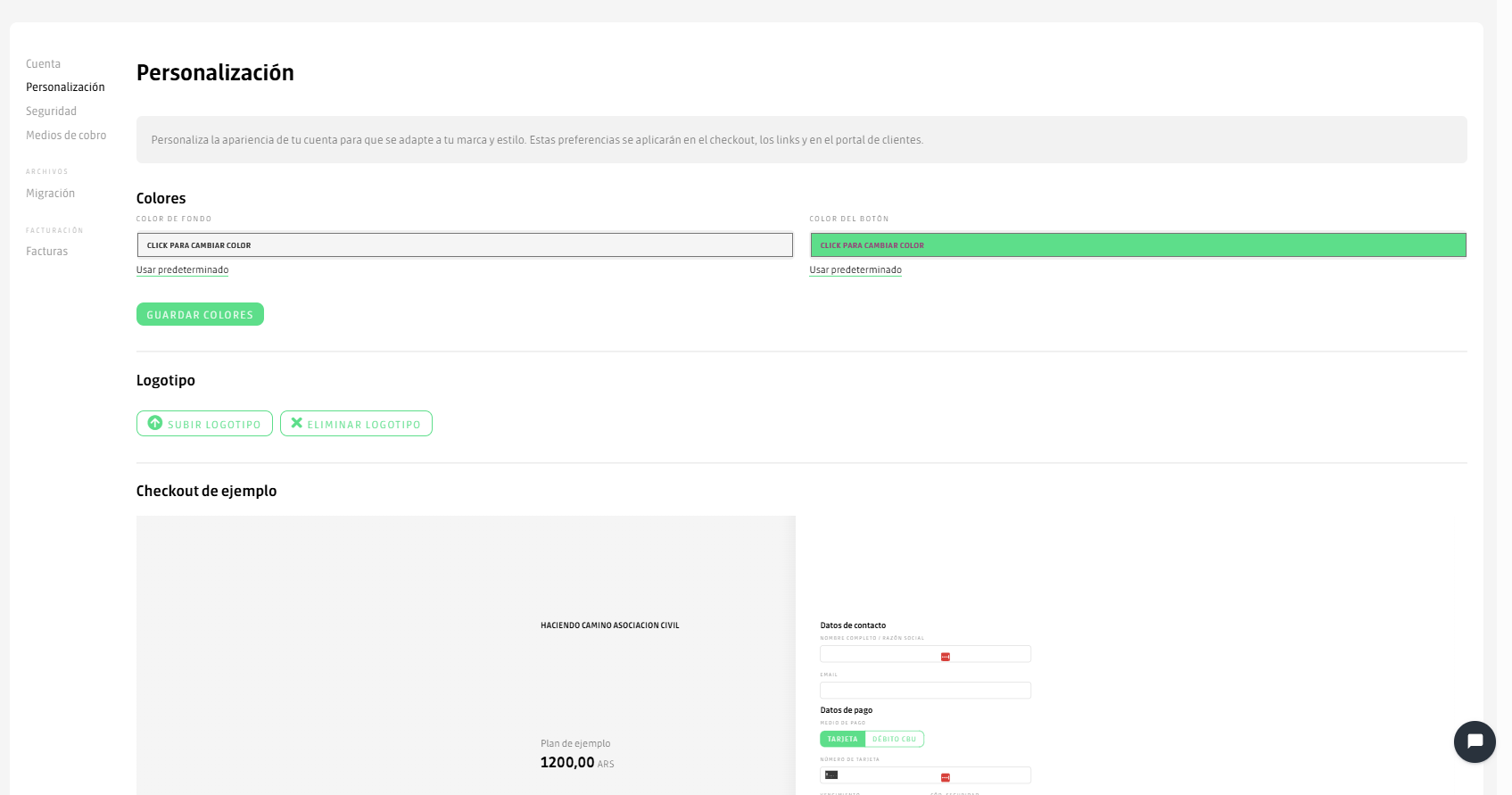
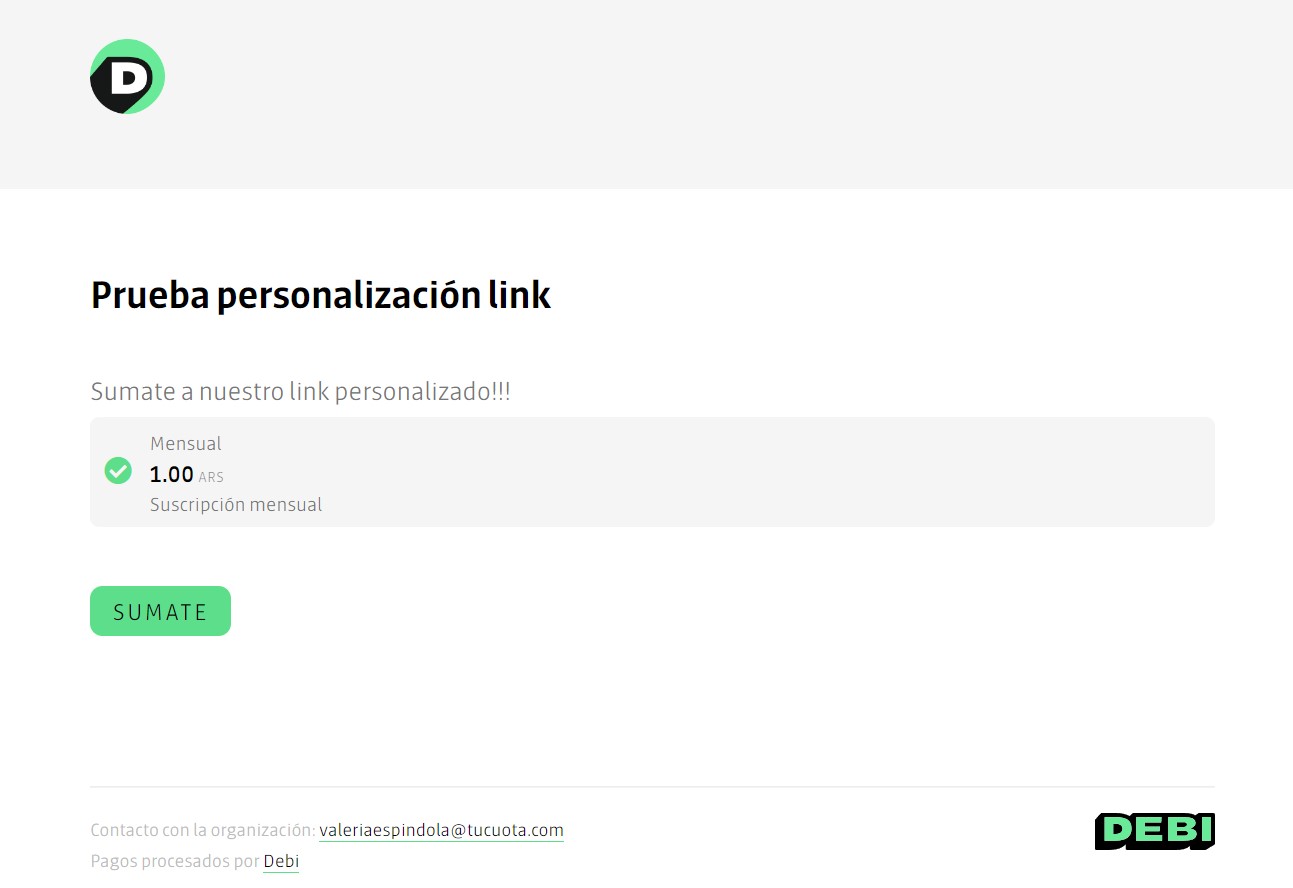
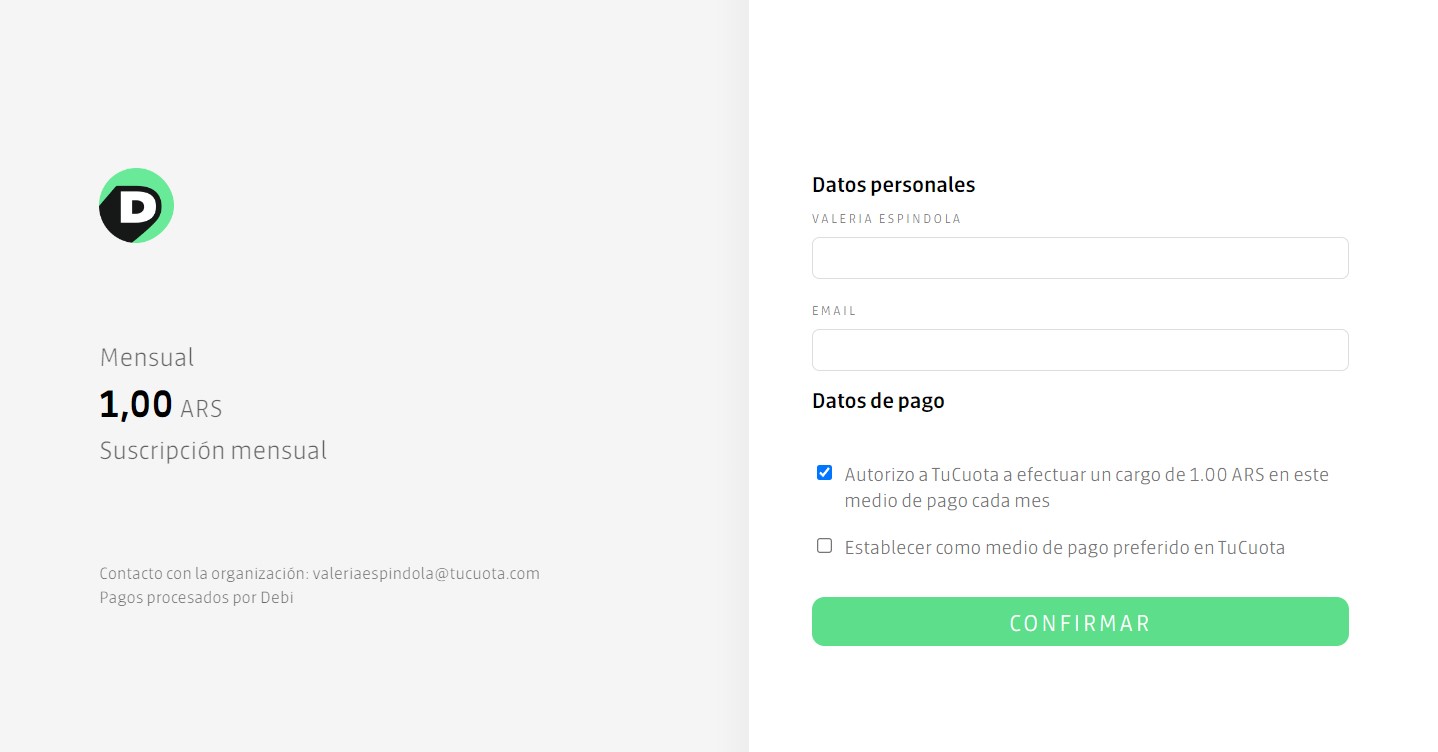
Ejemplo agregando el logo y usando los colores predeterminados:
⚡ Cobro online del primer pago
Una de las ventajas de contar con un medio de cobro online, es que puedes configurar los links para que el pago (bien sea un link de pago único o suscripción) obtenga la respuesta inmediata para saber si fue cobrado o rechazado en tiempo real. Para ello debes ir a opciones avanzadas y encender la opción: Forzar procesamiento online.

Si el link es de suscripción, el pago que se enviará online será el primer pago generado y los siguientes se procesarán según las reglas de prioridad generales del usuario.
Esta opción solo funciona si ya tienes un medio de cobro como Payway o Mercado pago. Si tu usuario no tiene un medio de pago online habilitado, el link no podrá procesarse y dará un error. Puedes ver el siguiente link para más información.
🧠 Combinación Inteligente
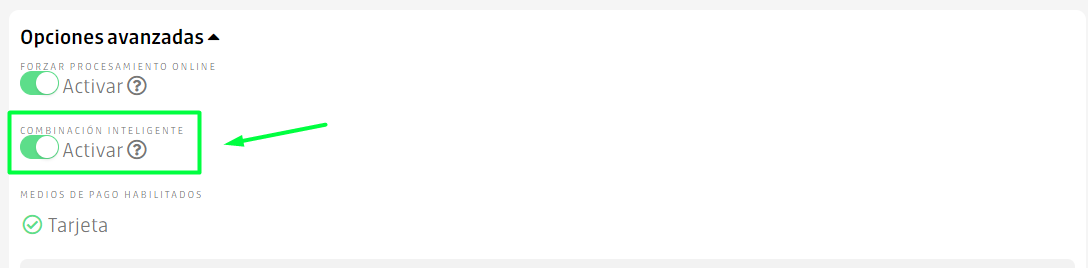
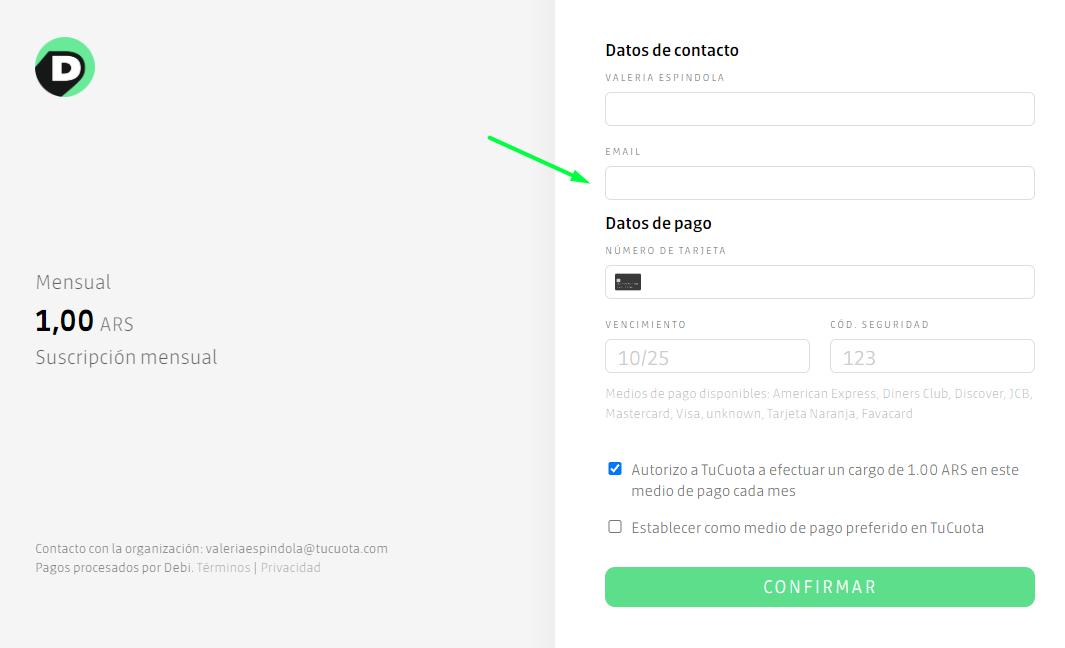
La opción Combinación Inteligente permite validar automáticamente el correo electrónico ingresado y realizar asignaciones basadas en clientes existentes. A continuación, te explicamos cómo funciona:
- Validación del Email: Si activas la opción Combinación Inteligente, el sistema validará el email ingresado.
- Asignación Automática al Cliente Existente: Si el email coincide con el de un cliente ya existente en la base de datos, los objetos creados se asignarán automáticamente al primer cliente encontrado con ese email.
Esta funcionalidad te ayuda a mantener la consistencia de los datos y a evitar la duplicación de clientes al crear nuevos links.
🌐 Incrustar un link en tu sitio web (iframe)
Con el fin de que los usuarios no abandonen tu web y poder personalizar aún más el diseño, puedes optar por incrustar el link directamente en tu dominio.
Antes de incrustar el iframe, autorizá tus dominios en Personalización (menú de opciones de la cuenta), en el campo Dominios permitidos para iframe. El alta es autogestionable: no es necesario pedirla a soporte.
Ingresá las URLs completas con https://, una por vez. Ejemplo: https://seminariocordoba.org.ar.
Ejemplo real
El Seminario Mayor de Córdoba incrusta un link de Debi en su página de donaciones mensuales. Para que el iframe cargue, primero autorizó su dominio https://seminariocordoba.org.ar en Personalización, en el campo Dominios permitidos para iframe. Sin esa autorización, el navegador bloquea la incrustación.
Código de ejemplo
Para hacerlo, usá la etiqueta iframe. Podés ver una demostración del iframe en este link: DEMO IFRAME. En este caso el código html utilizado fue el siguiente:
<!DOCTYPE html>
<html lang="es">
  <head>
    <meta charset="UTF-8" />
    <meta name="viewport" content="width=device-width, initial-scale=1.0" />
    <title>Donación</title>
    <style>
      body {
        margin: 0;
        background: #f5f5f5;
      }
      .header {
        background: #4a90e2;
        color: white;
        padding: 1rem;
        text-align: center;
      }
      h1 {
        margin: 0;
        font-size: 1.5rem;
      }
      p {
        margin: 0.5rem 0 0;
      }
      iframe {
        width: 100%;
        height: calc(100vh - 6rem);
        border: none;
      }
    </style>
  </head>
  <body>
    <div class="header">
      <h1>Adhiere tu medio de pago <span class="student-icon">🎓</span></h1>
      <p>
        Con este sistema, la cobros de tu pensión serán automáticos y podrás
        dedicar más tiempo al estudio.
      </p>
    </div>
    <iframe
      src="https://debi.pro/link/6d78de90-6fd7-11ea-b8cb-67e64b2c5a25"
      title="Formulario de donación"
      allow="payment"
    ></iframe>
  </body>
</html>
Recomendaciones de adaptación
- Ancho: recomendamos
width: 100%para que se adapte al ancho disponible de la página. - Alto: es importante darle una altura suficiente para que el formulario no quede cortado. Como referencia, comenzá con
700pxy ajustalo según el diseño de la web. En el ejemplo anterior se usaheight: calc(100vh - 6rem)para ocupar el resto de la pantalla debajo del encabezado. - Responsive: el iframe se adapta al ancho de la pantalla, por lo que funcionará tanto en computadora como en celular.
- Sin bordes:
border: nonepermite que el formulario se integre visualmente con el diseño de la página. - Contenedor: idealmente, el iframe debería estar dentro de un contenedor con un ancho máximo y márgenes laterales para que se vea correctamente en pantallas grandes.
Por ejemplo:
<div style="width: 100%; max-width: 900px; margin: 0 auto;">
  <iframe
    src="https://debi.pro/link/6d78de90-6fd7-11ea-b8cb-67e64b2c5a25"
    title="Formulario de donación"
    allow="payment"
    style="width: 100%; min-height: 700px; border: none;"
  ></iframe>
</div>
Si la página tiene un encabezado o contenido propio, recomendamos que el formulario quede dentro de una sección independiente y que tenga suficiente espacio vertical para evitar que el usuario tenga que desplazarse dentro de un iframe demasiado pequeño.
Importante: no es necesario modificar el contenido del formulario. Simplemente incorporá el iframe utilizando la URL del link de Debi en el atributo src.
🧬 Configuración avanzada de comportamiento ante pagos rechazados
Hemos implementado una nueva funcionalidad que permite configurar comportamientos automáticos a nivel de usuario.
🔧 ¿Qué hace esta nueva configuración?
Permite definir qué debe suceder con una suscripción cuando se rechaza un pago. El nuevo parámetro se llama: subscription_behavior_on_rejected_payments.
Sus posibles valores son:
cancel: Cancela automáticamente la suscripción si el primer pago falla.keep-active(valor predeterminado): La suscripción se mantiene activa, como se comportaba hasta ahora.
💡 Por defecto, todos los usuarios siguen funcionando con
keep-active, salvo que se indique lo contrario en la configuración.